ubuntu台式机连笔记本网

windows端

  • 在设置中找到网络适配器编辑选项,我这里使用的是wifi,所以就更改wifi的网络适配器选项
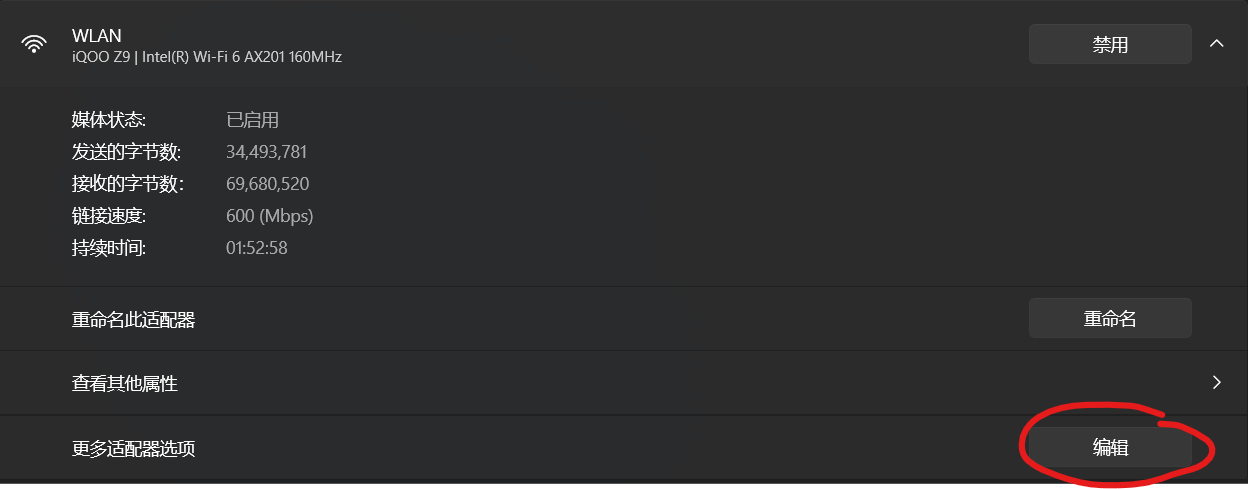
image-20251022005927127

  • 点击编辑,点击上方的共享,像我一样勾选,然后家庭网络连接中选择以太网(不要选择以太网2之类的),点击确定
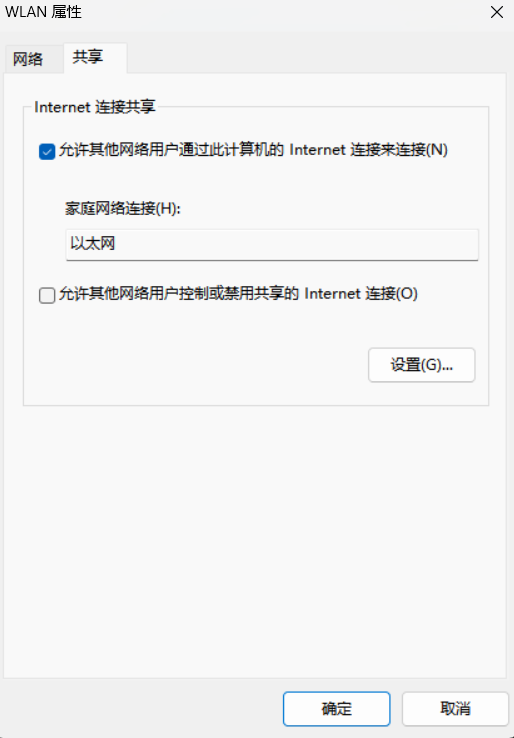
image-20251022010025799
  • 强制重启 ICS 服务,用管理员权限打开 PowerShell(务必是管理员):
1
2
sc stop sharedaccess
sc start sharedaccess
  • 彻底重置 ICS 依赖服务,在 PowerShell(管理员)执行以下命令(逐行):
1
2
3
4
5
6
7
8
9
10
11
12
13
# 1. 停掉 Windows 防火墙
net stop MpsSvc

# 2. 停掉 ICS 服务
net stop sharedaccess

# 3. 重置 ICS 的网络绑定
netsh int ip reset
netsh winsock reset

# 4. 重启电脑(非常关键)
shutdown /r /t 0

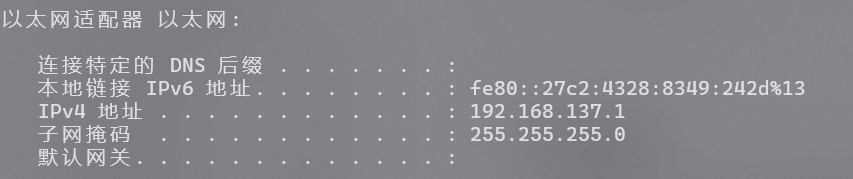
  • 命令行下进行验证,使用命令ipconfig:

image-20251022011150262

Linux端

  • 添加配置文件,存放在/etc/NetworkManager/system-connections/

  • 新建文件:sudo nano /etc/NetworkManager/system-connections/winshare.nmconnection

1
2
3
4
5
6
7
8
9
10
11
12
13
14
15
16
17
18
19
20
21
22
[connection]
id=winshare
uuid=11111111-2222-3333-4444-555555555555
type=ethernet
autoconnect=true
interface-name=eno1

[ethernet]
mac-address-blacklist=

[ipv4]
address1=192.168.137.2/24,192.168.137.1
dns=114.114.114.114;223.5.5.5;
ignore-auto-dns=true
method=manual

[ipv6]
addr-gen-mode=stable-privacy
method=ignore

[proxy]

  • 保存后修正权限
1
2
sudo chmod 600 /etc/NetworkManager/system-connections/winshare.nmconnection
sudo systemctl restart NetworkManager
  • 验证加载成功
1
nmcli con show

image-20251022010330812

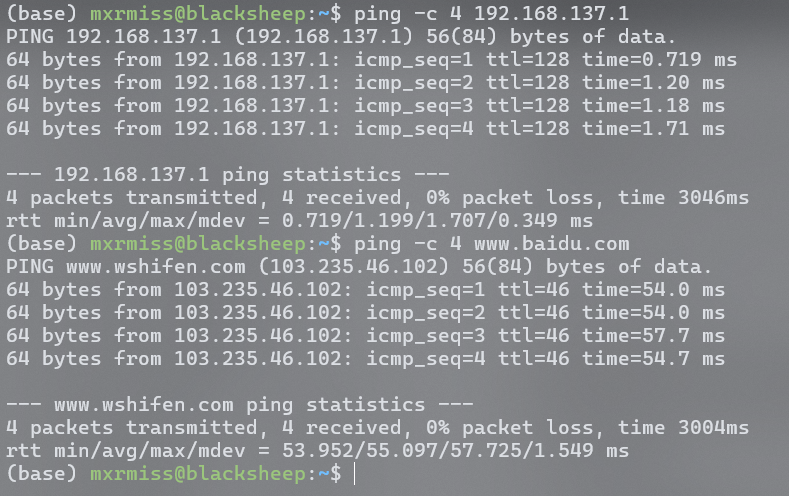
  • 然后试:
1
2
ping -c 4 192.168.137.1
ping -c 4 www.baidu.com
image-20251022010439572
  • 重置网络
1
sudo systemctl restart NetworkManager
  • 优化网速,命令行下粘贴:
1
2
3
4
5
sudo bash -c 'cat > /etc/resolv.conf <<EOF
nameserver 223.5.5.5
options timeout:1 attempts:2 rotate
EOF'

  • 禁用 Ubuntu 的 IPv6(减少域名解析等待),临时关闭(可立即测试效果):
1
2
sudo sysctl -w net.ipv6.conf.all.disable_ipv6=1
sudo sysctl -w net.ipv6.conf.default.disable_ipv6=1
  • 若确认稳定,可永久关闭:
1
2
3
4
sudo bash -c 'cat >> /etc/sysctl.conf <<EOF
net.ipv6.conf.all.disable_ipv6 = 1
net.ipv6.conf.default.disable_ipv6 = 1
EOF'
  • 以上顺序可看情况自行进行微调,比如可多次重置网络

ubuntu台式机连笔记本网
https://oldstory.cn/2025/12/20/ubuntu_tai_shi_ji_lian_bi_ji_ben_wang/
作者
Ricardo
发布于
2025年12月20日
许可协议